
Spout 是一种进程间的共享纹理传输方式。字面 Live 把渲染结果直接作为纹理交给接收端, 不落地、不截屏、不走窗口捕获 —— 所以延迟低、画质不损失。
两条通道
开启后字面 Live 会注册两个 Spout 发送端:
| 通道 | 名称 | 内容 |
|---|---|---|
| 主通道 | {Spout ID} |
完整画面,渲染窗口分辨率 @ 渲染帧率 |
| 字幕通道 | {Spout ID}-LYRICS |
恒透明底,只出字幕层,帧率取 min(字幕渲染帧率, 渲染帧率) |
Spout ID 默认是 JIZURA-live,可以在设置里改。
分开两个通道的用处:在 OBS 里把字幕单独叠一层。改字幕样式、调位置、换行, 都不需要重开一次渲染;主画面那层不受影响。
字幕通道没有 KRC 字幕数据时输出全透明帧 —— 也就是接上了但什么都不显示,不会报错。
透明底
勾「渲染透明背景」后,主通道输出的是带 alpha 的图层,可以直接叠在别的素材上, 不用抠像。
绿幕 / 黑幕与合成
除了透明底,也可以把「设置」页的背景切成 绿幕 或 黑幕:此时只在单色底上 绘制白色文字与演出,在 OBS 里合成。背景与「导出」页同源。
- 绿幕 —— 给 Spout 来源加一个「色度键」滤镜,抠掉绿色。
- 黑幕 —— 把 Spout 来源图层的混合模式设为**「滤色」**(Screen):黑色变透明, 你自己的画面与背景就露出来了。不需要这个效果时,就别开黑幕去滤色。
字幕通道本身是恒透明底,不需要抠像,直接叠在主画面上方即可。
帧率与暂停
- 播放时按目标帧率出图。
- 暂停时降到 10Hz,而且只在画面真的会变(seek、重规划、换字幕)时才重绘 —— 不空转烧 CPU / GPU。
- 暂停期间会持续重发上一帧纹理(保活)。OBS 这类接收端在发送端静默一段时间后会 判定掉线,保活就是防这个。
GPU 与 CPU 两条路
- GPU(默认):ANGLE 在 D3D11 上跑 GL,Skia 直接画进那块要发给 Spout 的共享纹理 —— 全程 GPU,没有一个像素经过 CPU 内存。1080p 实测约 7ms 一帧。
- CPU(回退):缺 ANGLE 二进制、初始化失败,或设了
JIZURA_GPU=0时自动回退。 1080p 约 46–64ms 一帧。
两条路对接收端没有区别,通道名和帧率语义完全一样。
设置项
在「设置」页的 Spout 输出 分组里:
| 项 | 说明 |
|---|---|
| Spout 输出 | 总开关 |
| Spout ID | 发送端名字,字幕通道自动加 -LYRICS 后缀 |
| 渲染透明背景 | 主通道输出透明图层 |
| 独立 Spout 字幕通道 | 开启第二个通道 |
| 字幕渲染帧率 | 字幕通道帧率,生效值不超过渲染帧率 |
这些改动要点「重启渲染引擎」按钮才生效(和渲染窗口分辨率、渲染帧率一样)。 设置项各自什么时候生效,见性能与高级设置。
接收端
接收端需要支持 Spout。分层叠的时候,加两个来源 / 图层,分别选 {Spout ID} 和
{Spout ID}-LYRICS,字幕那层放在主画面上方。
下面以 OBS 与 Shoost 为例。
OBS 快速入门
OBS 本身不带 Spout 支持,需要先装插件。
-
装插件 —— 到 obs-spout2-plugin 下载并安装(装之前先退出 OBS)。
-
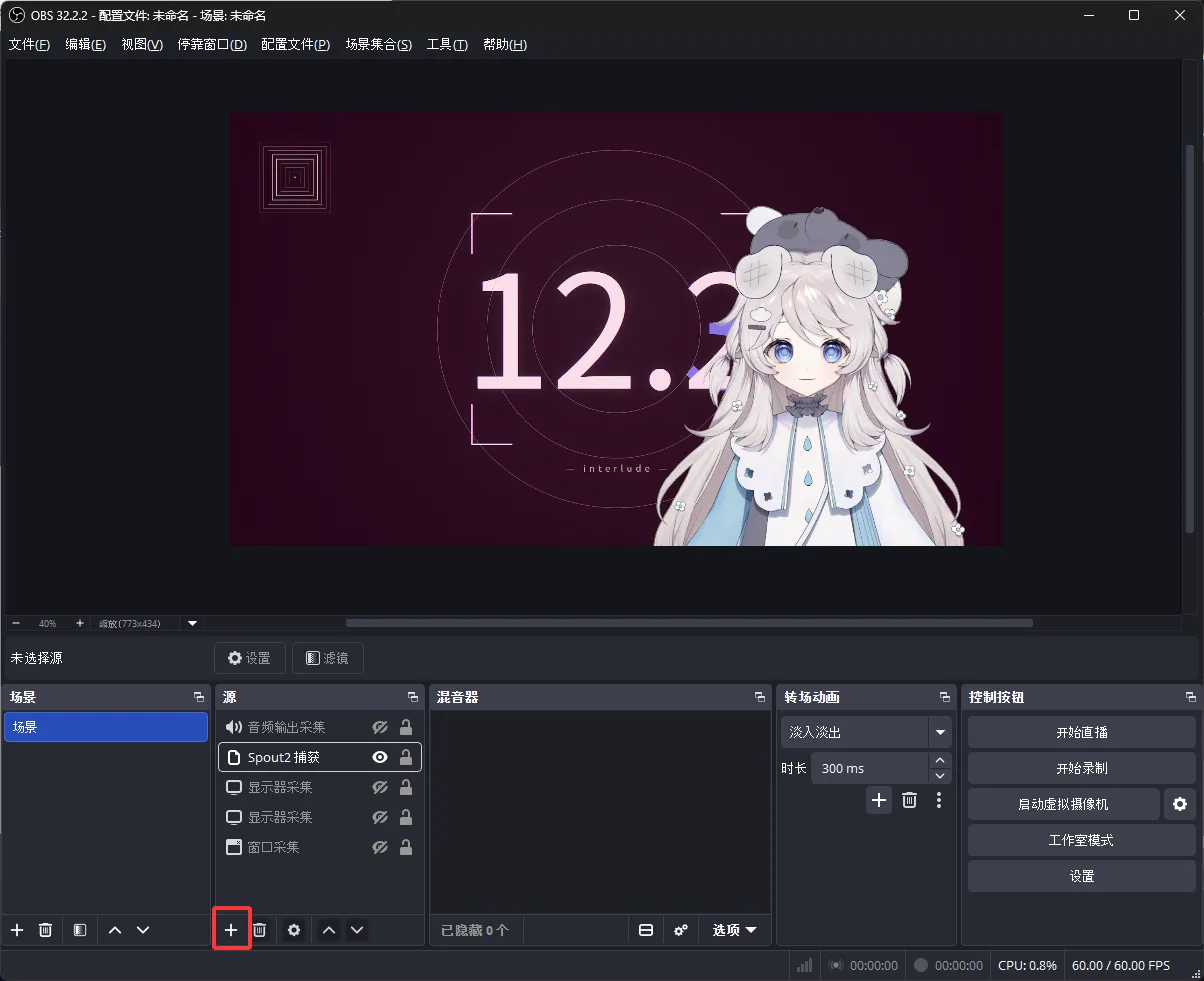
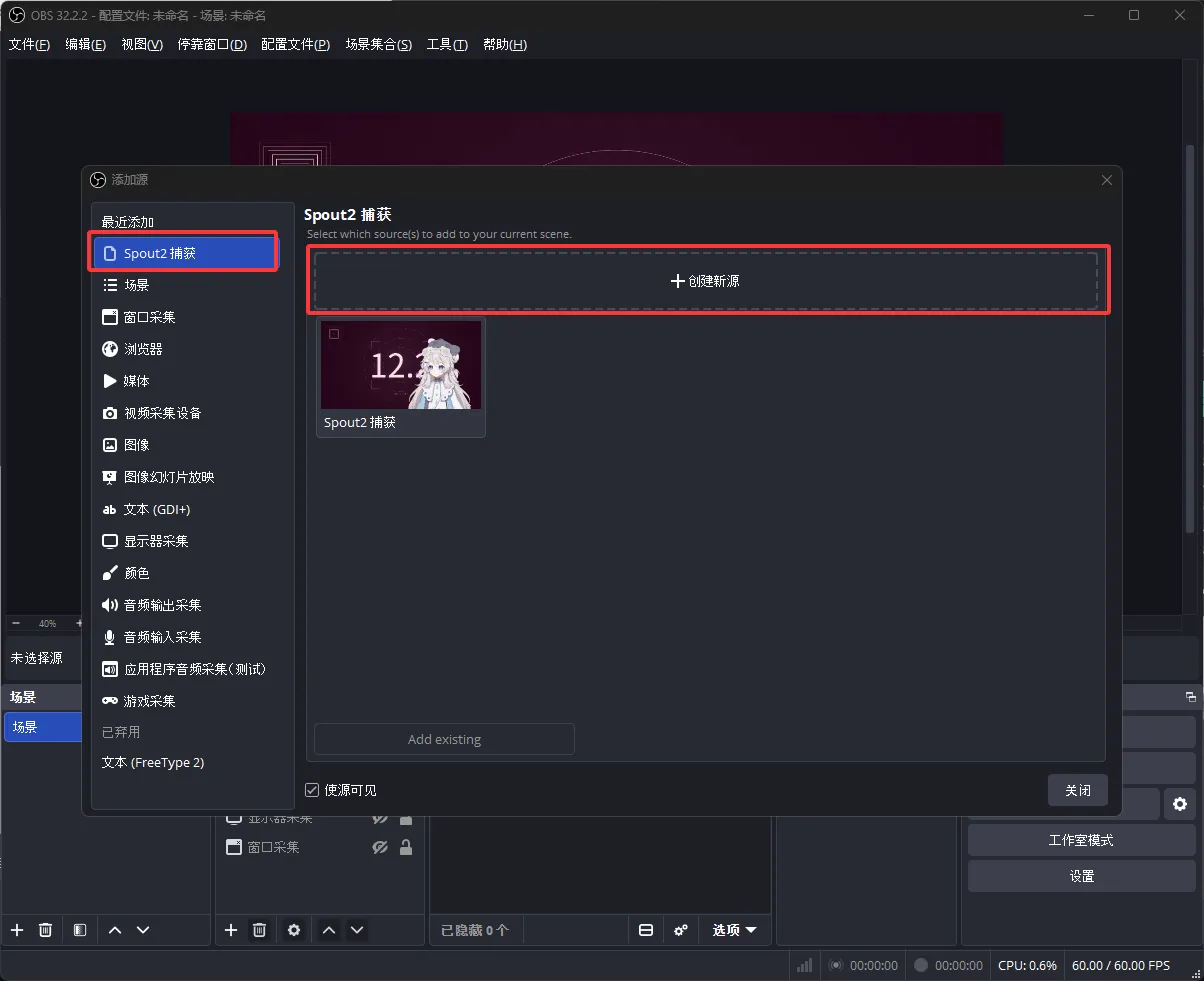
加来源 —— 在「来源」面板点底部的「+」,选 Spout2 捕获。
-
选通道 —— 弹出的属性窗口里,把
SpoutSenders选成JIZURA-live。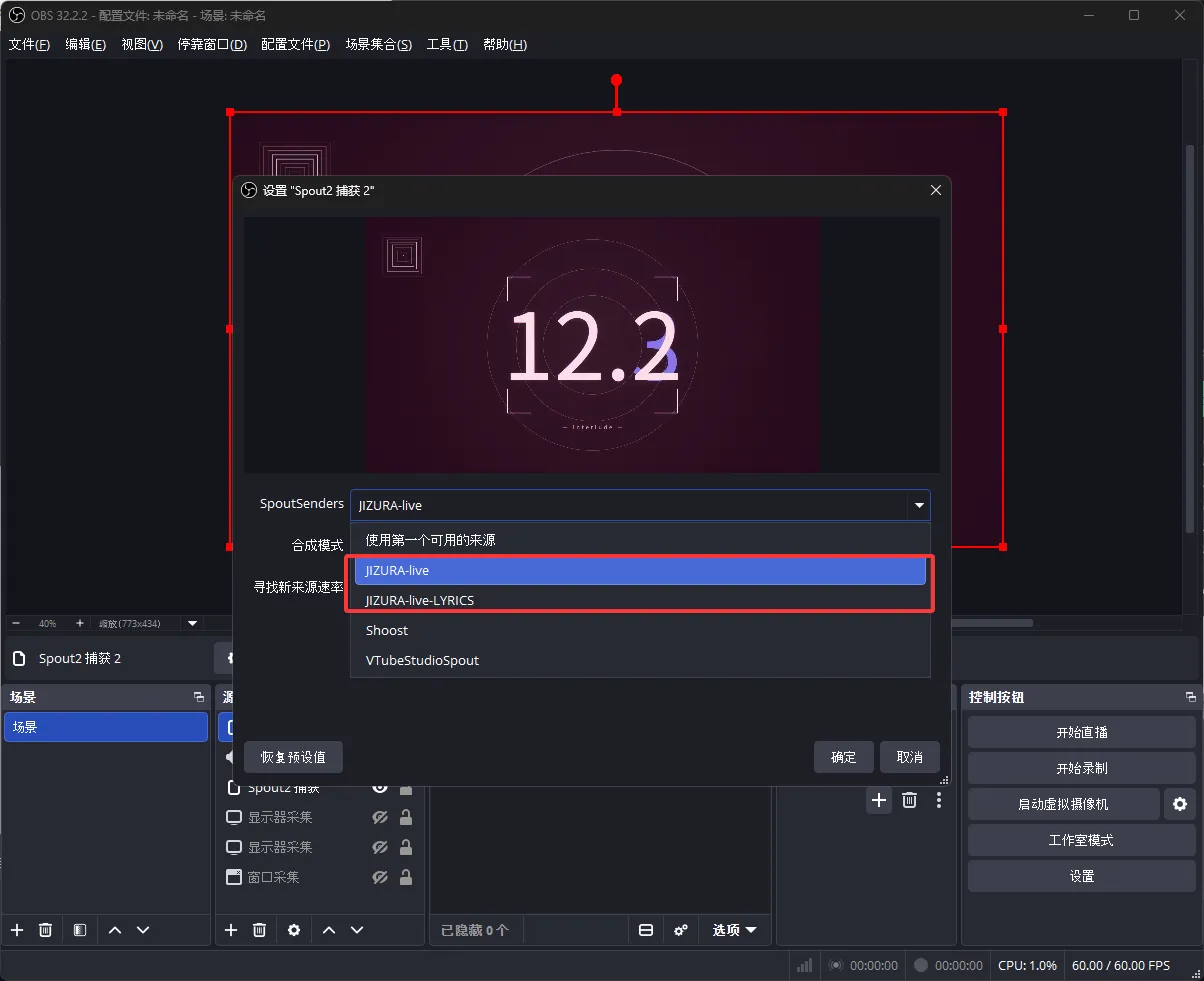
-
字幕单独一层 —— 再加一个「Spout2 捕获」,这次选
JIZURA-live-LYRICS, 把它拖到主画面上方。 -
看效果 —— 回字面 Live 点播放,OBS 里就能看到实时画面。
Shoost 快速配置
Shoost 自带 Spout 支持,不用装插件。
-
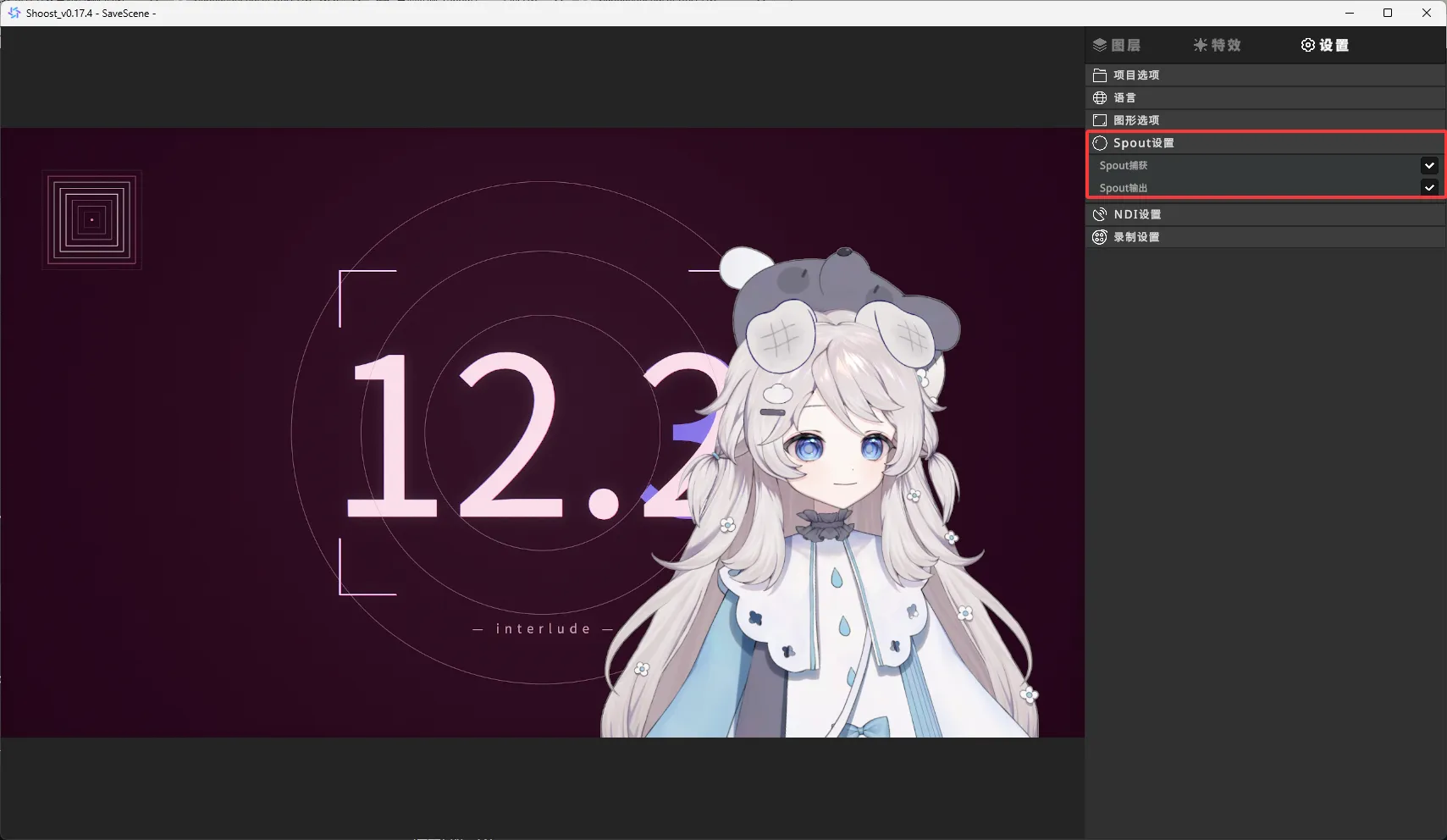
开捕获 —— 在 Shoost「设置 → Spout 设置」里打开 Spout 捕获。
-
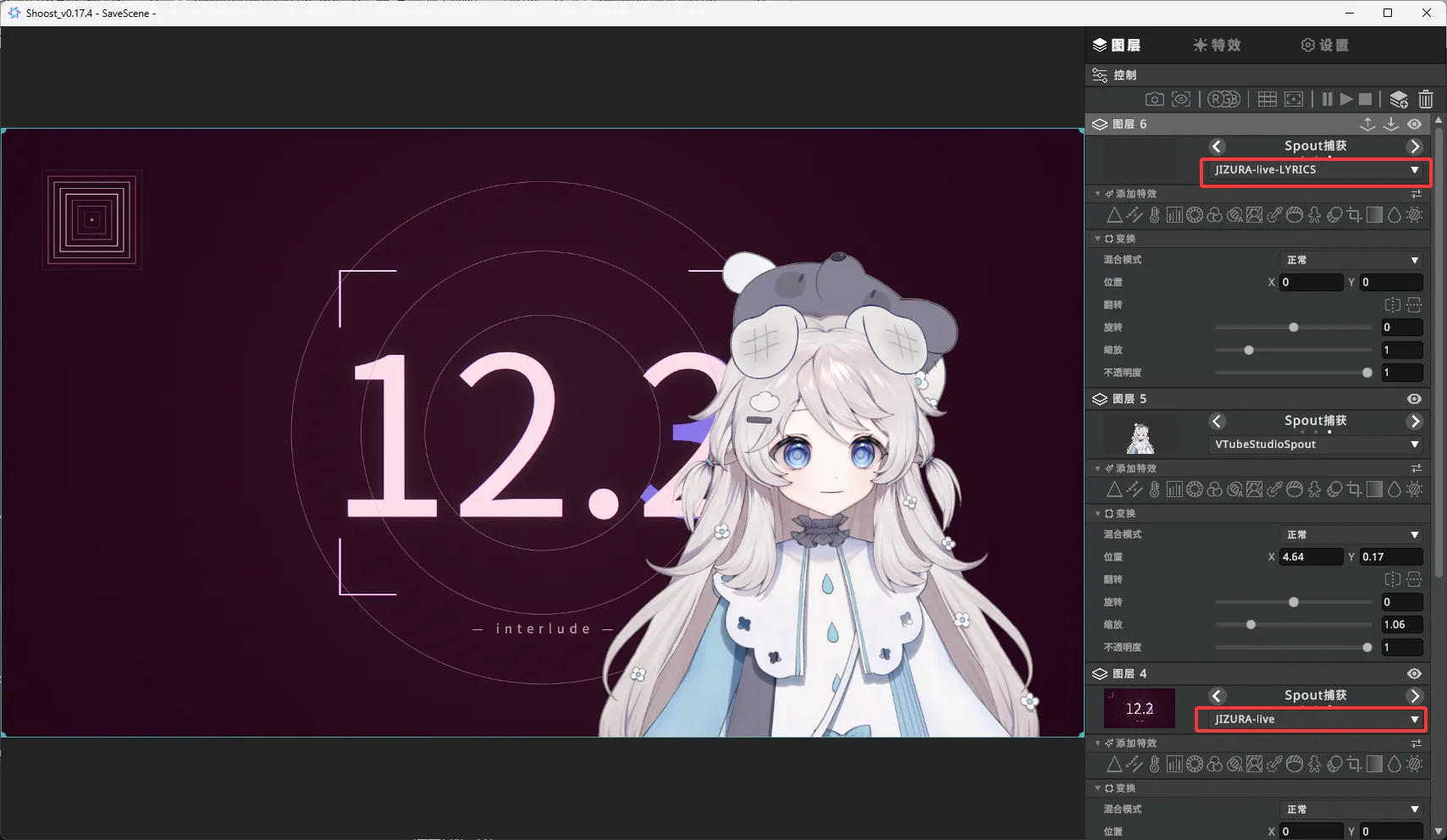
加两个图层 —— 添加两个「Spout 捕获」图层:
- 渲染图层 选
JIZURA-live(完整画面) - 歌词图层 选
JIZURA-live-LYRICS(纯字幕,透明底)
- 渲染图层 选
-
排顺序 —— 歌词图层要放在渲染图层上面,否则字幕会被主画面盖住。
-
看效果 —— 回到字面 Live 点播放,Shoost 画面里就能看到实时效果。
图层里能选到的名字就是字面 Live「设置 → Spout ID」里的值(默认 JIZURA-live,
字幕通道自动加 -LYRICS)。改过 Spout ID 之后,Shoost 这边要重新选一次。
想让文字避开角色
直播时角色通常占画面中央。用「设置」页的 自定义留出画面范围 把中间空出来, 文字与演出会自动排到两侧或上下,竖屏也一样。留空范围在预览里用虚线标出, 方便对齐角色位置。